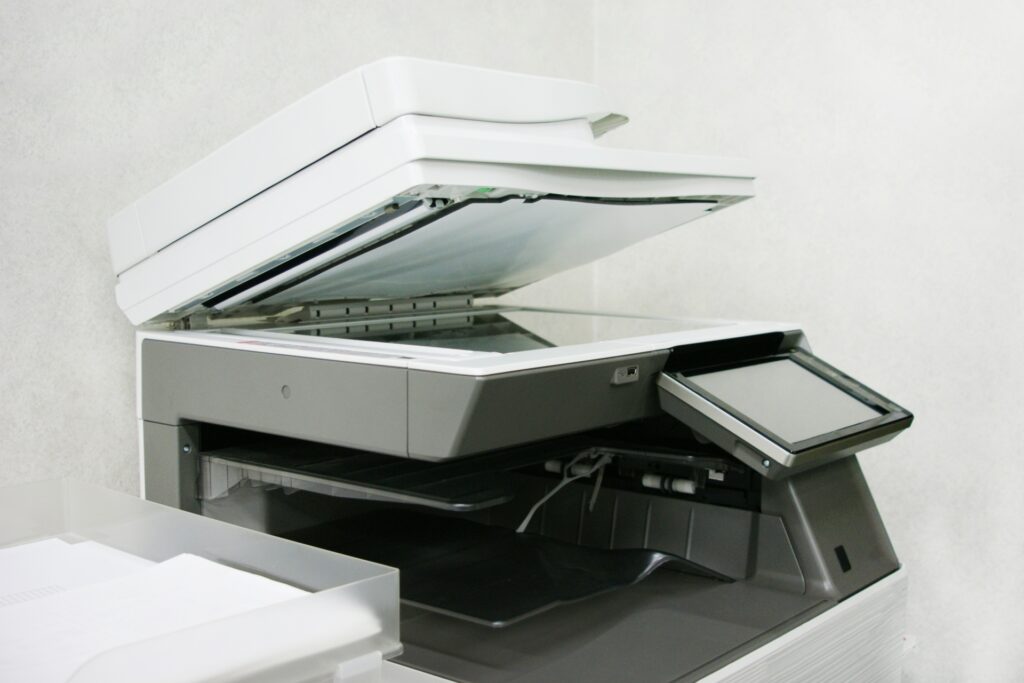
パソコンで新しく複合機を使う場合、まずはメーカー公式サイトから対応するドライバーをダウンロードする必要があります。
WindowsでもMacでも基本的な手順はほぼ同じですが、画面構成や操作方法に多少の違いがあります。
この記事では、特に WindowsOS を利用している方向けに、複合機ドライバーの追加手順を中心に詳しく解説します。
インストール前の準備から実際の設定方法まで、順を追って説明しているので、ぜひ最後までご覧ください。
パソコンで複合機を使うためには、その機種専用のドライバーをインストールすることが不可欠です。
ドライバーは、パソコンと複合機をつなぐ“通訳”のような役割を持つソフトウェアです。
基本的な流れはWindowsOSでもMacOSでも同じですが、画面デザインや操作の順番に若干の違いがあります。
ここでは、両方の環境での考え方を理解したうえで、具体的な設定方法を解説していきます。
まず覚えておきたいのは、ドライバーがないと複合機を認識できず、印刷やスキャンなどの操作ができないという点です。
正しくインストールすることで、パソコンと複合機が正常に通信できるようになります。
Windowsパソコンで複合機を追加する場合、インストール手順と注意点を押さえておくことが重要です。
自動インストール機能もありますが、より確実に設定するには手動でダウンロード・インストールする方法をおすすめします。
バージョンが合っていないドライバーを入れると、正しく動作しない場合があるため注意しましょう。
インストール時には接続方法の選択画面が表示されるので、実際の接続方法に応じて選びます。
Wi-Fi接続の場合は、ネットワーク設定が必要になることもあります。
すべての手順が完了したら、テスト印刷を行って正しく印刷・スキャンができるか確認してください。
ここで改めて、ドライバーとは何か、そして「ダウンロード」と「インストール」の違いについて整理しておきましょう。
ドライバーは、パソコンと複合機などの外部機器が正しく通信するためのソフトウェアです。
パソコンが複合機へ印刷命令を出したり、スキャンデータを受け取ったりするための橋渡しを行います。
ドライバーがなければ、複合機はただの「接続されている箱」としてしか認識されません。
ドライバーはダウンロードしただけでは機能しません。
インストールを行うことで、ようやく複合機とパソコンが通信できるようになります。
安全のためにも、必ずメーカー公式サイトからドライバーを取得するようにしましょう。
非公式サイトのファイルは、ウイルスやマルウェアを含む危険性があります。
企業や学校などで複数人が同じ複合機を利用する場合、ネットワーク共有の設定が必要です。
ここでは、Windows環境で複合機をネットワークに追加する手順を、一般的な事例として紹介します。
複合機がネットワークに接続されていれば、Windows側で自動的に検出されることが多いです。
もし表示されない場合は、IPアドレスを直接入力して追加することも可能です。
設定完了後、テスト印刷を行い、印字に問題がないか確認します。
今回は、WindowsOSを中心に複合機ドライバーの追加方法を解説しました。
ドライバーは複合機とパソコンの橋渡しをする大切なソフトウェアです。
必ずメーカー公式サイトから正しいバージョンをダウンロードし、OSに適した手順でインストールするようにしましょう。
また、バージョンの違いや非公式サイトからのダウンロードには注意が必要です。
安全で確実な環境を整えることで、印刷やスキャンをスムーズに行えるようになります。
この記事を書いた人

エムズショップ
コピー機やパソコン、UTMやVPNなど、OA機器を幅広く取り扱っております。
お困りごとはエムズショップにお任せ!